10base-T, 100base-TX/T4,1000base-T
Untuk seorang administrator jaringan, nggak ada yang lebih mengesalkan daripada setelah mencari-cari kesalahan/permasalahan pada jaringannya, dan akhirnya menemukan bahwa ternyata kesalahannya adalah pada cara pengkabelan.
Tulisan ini saya susun dengan sumber beberapa buku dan website, saya terjemahkan dan gabungkan. Semoga bisa berguna dan menolong para administrator jaringan yang mungkin lupa ataupun belum mengetahui hal ini.
Catatan-catatan:
1. Kabel-kabel LAN (Local Area Network) biasa disebut dengan kabel UTP (Unshielded Twisted Pair) dan diidentifikasi dengan menggunakan jenjang kategori (category – CAT). Bila kita harus membuat/menginstal suatu jaringan baru, sebaiknya kita gunakan kabel UTP kategori 5, 5e, atau 6 (kecuali ada alasan khusus dan kuat hingga kita tidak menggunakan kabel-kabel kategori tersebut), yang memang dibuat untuk operasi LAN 10 dan 100 Mbps.
2. Kabel-kabel UTP ada 2 macam, yaitu SOLID (SOLID) dan BERSERABUT (STRANDED). Kedua macam UTP tersebut sesuai dengan tipe konduktor yang terdapat ditengah kabel, disebut SOLID karena memiliki konduktor tunggal, sedangkan yang lainnya disebut BERSERABUT karena memiliki konduktor yang terdiri dari beberapa kawat-kawat tipis. Satu-satunya keuntungan yang paling jelas dari penggunaan kabel UTP tipe berserabut (yang umumnya lebih mahal) adalah tipe ini sangat lentur, sehingga bisa ditekuk sampai maksimal tanpa patah konduktornya.
3. Sistem pengkabelan 100base-TX bisa kita gunakan pada jaringan 10base-T, tapi kebalikannya tidak selalu bisa. Maka sebaiknya gunakan SELALU standar pengkabelan 100base-TX/T4.
4. Standar 100base-TX bisa selalu digunakan bila melakukan pengkabelan dengan menggunakan UTP kategori 5, 5e, atau 6, dimana yang digunakan hanya 2 pasang kabel, atau 4 konduktor. Kebanyakan informasi-informasi dalam tulisan ini menggunakan asumsi bahwa pengkabelan menggunakan UTP kategori 5, 5e atau 6.
5. Bila menggunakan kabel UTP kategori 3 atau 4 dengan LAN 100Mbps, harus menggunakan standar 100Base-T4 dan memiliki beberapa keterbatasan, dan menggunakan seluruh 4 pasang kabel, atau 8 konduktor.
6. Panjang maksimal satu utas kabel LAN adalah 100 meter, bila panjang yang dibutuhkan adalah lebih dari 100 meter, maka dapat digunakan switch untuk menyambung kabel berikutnya.
Penggunaan Kabel “Straight” dan “Crossed”
Diagram berikut ini menunjukkan penggunaan umum kabel “straight” dan “crossed”.

Catatan:
Untuk menghindari penggunaan kabel crossed, beberapa pembuat hub atau switch menyediakan port UPLINK. Port ini memungkinkan penggunaan kabel straight untuk menghubungkan 2 buah switch atau hub.
Tabel kode warna UTP kategori 5 dan 5e
Gambar dan table dibawah menunjukkan kode warna normal pada kabel kategori 5, berdasarkan dua standar yang dikeluarkan oleh TIA/EIA
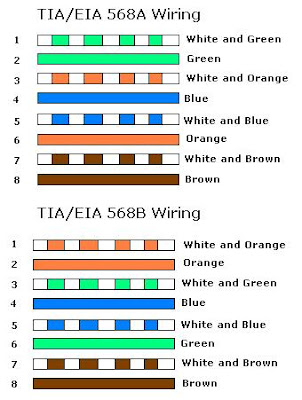
10baseT Kabel Straight (PC ke HUB/SWITCH)
Kabel straight digunakan untuk menghubungkan PC atau peralatan lain ke hub atau switch. Bila untuk menghubungkan PC ke PC atau HUB ke HUB, harus menggunakan kabel crossed.
Deskripsi kabel berikut adalah untuk pengkabelan pada kedua ujung (konektor RJ-45), baik dengan menggunakan skema warna 568A maupun 586B untuk kabel kategori 5(e).

Catatan:
Nomor pin yang diberi tanda bintang (*) tidak digunakan dalam jaringan 10base-T (10Mbps), dan karena pada umumnya saat ini yang digunakan adalah jaringan 100base-T/T4 (100Mbps) maka lebih baik menggunakan standar pengkabelan 100base-T/T4.
Kita menggunakan spesifikasi pengkabelan 100base-T4 yang bisa digunakan dalam jaringan 10base-T.
10base-T kabel Crossed (PC to PC or HUB to HUB)
Kabel crossed digunakan untuk menghubungkan PC ke PC atau HUB ke HUB. Kabel crossed kadang disebut kabel Crossover, Patch atau Jumper. Bila untuk menghubungkan PC ke HUB harus menggunakan kabel straight.
Table berikut menunjukan urutan pengkabelan pada kedua sisi/ujung di dalam konektor RJ-45 Male, pada kabel crossed.

Catatan:
Pada sistem 10base-T (jaringan 10Mbps), nomor-nomor dengan tanda bintang (*) tidak terpakai, tapi karena kita akan menggunakan sistem 100base-T/T4, maka untuk selanjutnya kita akan selalu mencantumkan kabel-kabel nomor 4, 5, 7 dan 8.
100base-T Kabel Straight (PC ke HUB/SWITCH)
Kabel straight digunakan untuk menghubungkan PC atau peralatan lainnya ke HUB atau Switch. Harap diingat bahwa untuk koneksi PC ke PC atau HUB ke HUB harus menggunakan kabel crossed.
Table berikut menunjukan pengkabelan pada kedua ujung konektor RJ-45 dengan menggunakan petunjuk warna pada kabel-kabel UTP kategori 5.

Catatan:
1. Kabel-kabel dengan tanda dua bintang (**) DIPERLUKAN dalam jaringan 100Base-T4, juga untuk sistem Power-Over-Ethernet (POE).
2. Spesifikasi sistem POE ada tiga cara dimana daya (power) dikirimkan melalui kabel UTP. Dua diantara cara POE, penghantaran daya (power) menggunakan pasangan kabel 4, 5 dan 7, 8 (bertanda dua bintang (**) dalam tabel di atas), sedangkan cara lainnya hanya menggunakan pasangan kabel 1,2 dan 3,6 baik untuk sinyal maupun daya. Yang umum digunakan adalah pasangan 4,5 dan 7,8 dipakai untuk menghantar daya.
100base-T Kabel Crossed (PC ke PC atau HUB ke HUB)
Kabel crossed umum digunakan untuk hubungan antar PC, atau antar HUB. Seringkali disebut sebagai kabel Crossover, Patch atau Jumper. Untuk menghubungkan antara PC dengan HUB umumnya menggunakan kabel straight.
Di bawah ini menunjukan pengkabelan pada kedua ujung konektor RJ-45 dari kabel crossed. Diagram di bawah menunjukan persilangan 4 pasang kabel UTP dan bisa digunakan pada kabel kategori 3 dan 4. Pada jaringan 100base-TX, pasangan kabel 4,5 dan 7,8 tidak perlu disilangkan.
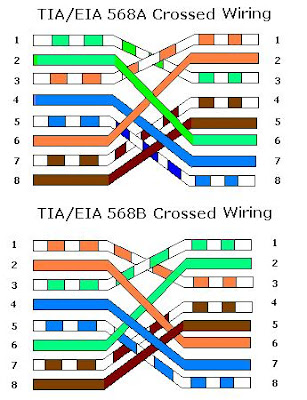
NOTES:
1. Kebanyakan kabel crossed yang digunakan saat ini tidak menyilangkan pasangan kabel 4,5 dan 7,8. Selama tidak menggunakan kabel kategori ¾ maka sistem pengkabelan crossed seperti itu tidak akan menimbulkan masalah.
2. Ethernet gigabit menggunakan seluruh keempat pasangan kabel UTP (8 konduktor) untuk konfigurasi kabel crossed-nya, seperti gambar di atas.
3. Bila menggunakan POE, pada sistem POE Model A atau Alternatif A menggunakan pasangan kabel-kabel 1,2 dan 3,6 untuk data sekaligus daya. Sedangkan pada Model B atau Alternatif B, menggunakan pasangan kabel-kabel 1,2 dan 3,6 untuk data, sedangkan daya melalui pasangan kabel 4,5 dan 7,8. Umumnya POE menggunakan jembatan diode, sehingga penyilangan pada kabel-kabel 4,5 dan 7,8 umumnya tidak ada pengaruh.
Urutan Pin Pada Konektor RJ-45
Konektor RJ-45 Male

Beberapa Petunjuk Dasar Mengenai Koneksi-koneksi RJ-45
1. Lakukan pengujian dengan penguji kabel jaringan (Cable Tester), tidak perlu menggunakan tester mahal, yang terpenting adalah menguji apakah kedua ujung konektor RJ-45 saling terhubung secara sempurna atau tidak.
2. Hati-hati saat memotong selubung luar kabel UTP, jangan sampai melukai selubung insulasi dari masing-masing konduktor karena bisa menyebabkan terjadinya hubungan antar konduktor (short).
3. Potong selubung luar kabel UTP sehingga masing-masing kabel konduktor terlihat maksimal kira-kira 2.5 cm.
4. Susun kabel-kabel konduktor sesuai urutan standar pengkabelan yang digunakan.
5. Ukur panjang masing-masing konduktor agar sama panjang, jangan sampai selubung masing-masing konduktor terlihat dari ujung plastik konektor RJ-45, karena bisa menyebabkan konduktor mudah terluka dan menyebabkan terjadinya hubungan antar konduktor.
6. Pastikan ujung tiap konduktor menyentuh ujung konektor RJ-45 saat memasukan kabel UTP ke dalam konektor RJ-45.
7. Gunakan crimping tool yang masih bagus, agar masing-masing kaki konektor RJ-45 dapat menyentuh konduktor dengan sempurna.
8. Bila memungkin, uji/test kabel yang baru dibuat dengan penguji kabel jaringan (Cable Tester).
9. Umumnya masalah koneksi dalam jaringan terletak pada konektor RJ-45, tidak sempurnanya saat memotong selubung luar kabel UTP, atau tidak menggunakan urutan pengkabelan standar. Gunakan konektor RJ-45 yang berkualitas baik, lebih berhati-hati dalam memotong selubung luar kabel UTP, serta gunakan standar pengkabelan yang baku, untuk menghindari terjadinya masalah-masalah seperti disebut di atas.
Sumber:http://www.laksanaindradjaja.com
Selengkapnya...


